



本文详细介绍了wordpress怎么使用阿里云OSS对象存储和阿里云cdn,这两个加上以后,你的wordpress会飞起来!速度超级快!配置过程繁琐,需要细心和耐心,加油哦!【阿里云85折优惠直达】
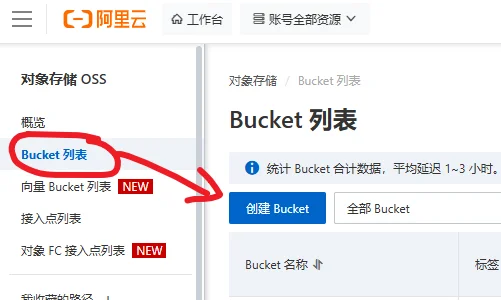
第一步:阿里云开通oss 对象存储, 然后找到Bucket列表,点击 创建Bucket,然后设置Bucket的相关内容
![图片[1]-2026年最新wordpress增加阿里云OSS和阿里云cdn详细教程-网创联盟](https://cdn1.koopuu.com/wp-content/uploads/2025/11/image-2.png?x-oss-process=style.webp)
然后按照下图填写:↓
![图片[2]-2026年最新wordpress增加阿里云OSS和阿里云cdn详细教程-网创联盟](https://cdn1.koopuu.com/wp-content/uploads/2025/11/image-3.png?x-oss-process=style.webp)
创建完成后,点击打开↓:【阿里云85折优惠折扣链接】
![图片[3]-2026年最新wordpress增加阿里云OSS和阿里云cdn详细教程-网创联盟](https://cdn1.koopuu.com/wp-content/uploads/2025/11/image-4.png?x-oss-process=style.webp)
关闭 阻止公共读写 ↓
![图片[4]-2026年最新wordpress增加阿里云OSS和阿里云cdn详细教程-网创联盟](https://cdn1.koopuu.com/wp-content/uploads/2025/11/image-5.png?x-oss-process=style.webp)
找到镜像回源,然后创建规则 ↓
![图片[5]-2026年最新wordpress增加阿里云OSS和阿里云cdn详细教程-网创联盟](https://cdn1.koopuu.com/wp-content/uploads/2025/11/image-6.png?x-oss-process=style.webp)
按照下图创建规则 ↓
![图片[6]-2026年最新wordpress增加阿里云OSS和阿里云cdn详细教程-网创联盟](https://cdn1.koopuu.com/wp-content/uploads/2025/11/image-7.png?x-oss-process=style.webp)
第一步到这里就结束了【阿里云85折优惠折扣链接】
第二步:wordpress需要安装两个插件,OSS Aliyun 和 WPJAM BASIC
![图片[7]-2026年最新wordpress增加阿里云OSS和阿里云cdn详细教程-网创联盟](https://cdn1.koopuu.com/wp-content/uploads/2025/11/image.png?x-oss-process=style.webp)
![图片[8]-2026年最新wordpress增加阿里云OSS和阿里云cdn详细教程-网创联盟](https://cdn1.koopuu.com/wp-content/uploads/2025/11/image-1.png?x-oss-process=style.webp)
打开第一个插件 OSS Aliyun 进入设置
![图片[9]-2026年最新wordpress增加阿里云OSS和阿里云cdn详细教程-网创联盟](https://cdn1.koopuu.com/wp-content/uploads/2025/11/image-8.png?x-oss-process=style.webp)
按照下图设置 OSS Aliyun插件 ↓
![图片[10]-2026年最新wordpress增加阿里云OSS和阿里云cdn详细教程-网创联盟](https://cdn1.koopuu.com/wp-content/uploads/2025/11/image-9.png?x-oss-process=style.webp)
本地文件填写:wp-content/uploads
URL前缀填写:https://你的cdn域名/wp-content/uploads
图片处理填写:?x-oss-process=style/webp
![图片[11]-2026年最新wordpress增加阿里云OSS和阿里云cdn详细教程-网创联盟](https://cdn1.koopuu.com/wp-content/uploads/2025/11/image-10.png?x-oss-process=style.webp)
怎么找到阿里云的APIkey,登录阿里云后,把鼠标移动到右上角你的头像,会弹出下面的菜单,然后按图点击 ↓
![图片[12]-2026年最新wordpress增加阿里云OSS和阿里云cdn详细教程-网创联盟](https://cdn1.koopuu.com/wp-content/uploads/2025/11/image-11.png?x-oss-process=style.webp)
![图片[13]-2026年最新wordpress增加阿里云OSS和阿里云cdn详细教程-网创联盟](https://cdn1.koopuu.com/wp-content/uploads/2025/11/image-12.png?x-oss-process=style.webp)
找到后,复制到刚刚的插件里面就可以了。
第三步:设置阿里云cdn
进入阿里云cdn管理,然后点击域名管理,点击添加域名,把刚刚在阿里云OSS Aliyun 插件里面填写的 URL前缀的域名填写在这里,如图↓
![图片[14]-2026年最新wordpress增加阿里云OSS和阿里云cdn详细教程-网创联盟](https://cdn1.koopuu.com/wp-content/uploads/2025/11/image-13.png?x-oss-process=style.webp)
![图片[15]-2026年最新wordpress增加阿里云OSS和阿里云cdn详细教程-网创联盟](https://cdn1.koopuu.com/wp-content/uploads/2025/11/image-14.png?x-oss-process=style.webp)
![图片[16]-2026年最新wordpress增加阿里云OSS和阿里云cdn详细教程-网创联盟](https://cdn1.koopuu.com/wp-content/uploads/2025/11/image-15.png?x-oss-process=style.webp)
到这里,暂停,回到cdn的域名列表 ↓
![图片[17]-2026年最新wordpress增加阿里云OSS和阿里云cdn详细教程-网创联盟](https://cdn1.koopuu.com/wp-content/uploads/2025/11/image-22.png?x-oss-process=style.webp)
如上图,点击CNAME下面的复制按钮,然后到你的域名管理页面,这里我以我自己的阿里云云解析为例:
![图片[18]-2026年最新wordpress增加阿里云OSS和阿里云cdn详细教程-网创联盟](https://cdn1.koopuu.com/wp-content/uploads/2025/11/image-23.png?x-oss-process=style.webp)
上面的域名解析设置好后,继续回到CDN进行,按照图片设置,我怎么设置,你就怎么设 ↓
先设置 ssl 加密,下图↓
![图片[19]-2026年最新wordpress增加阿里云OSS和阿里云cdn详细教程-网创联盟](https://cdn1.koopuu.com/wp-content/uploads/2025/11/image-16.png?x-oss-process=style.webp)
![图片[20]-2026年最新wordpress增加阿里云OSS和阿里云cdn详细教程-网创联盟](https://cdn1.koopuu.com/wp-content/uploads/2025/11/image-17.png?x-oss-process=style.webp)
![图片[21]-2026年最新wordpress增加阿里云OSS和阿里云cdn详细教程-网创联盟](https://cdn1.koopuu.com/wp-content/uploads/2025/11/image-19.png?x-oss-process=style.webp)
然后设置cdn缓存 ↓
![图片[22]-2026年最新wordpress增加阿里云OSS和阿里云cdn详细教程-网创联盟](https://cdn1.koopuu.com/wp-content/uploads/2025/11/image-18.png?x-oss-process=style.webp)
![图片[23]-2026年最新wordpress增加阿里云OSS和阿里云cdn详细教程-网创联盟](https://cdn1.koopuu.com/wp-content/uploads/2025/11/image-20.png?x-oss-process=style.webp)
![图片[24]-2026年最新wordpress增加阿里云OSS和阿里云cdn详细教程-网创联盟](https://cdn1.koopuu.com/wp-content/uploads/2025/11/image-21.png?x-oss-process=style.webp)
到此为止,CDN我们设置完成了,然后我们再去wordpress后台设置 wpjam插件
第四步:设置wordpress插件 wpjam
wpjam 这个插件打开以后,需要关注作者的公众号,然后获取激活码,才能看到隐藏功能。这一步我就不演示了
![图片[25]-2026年最新wordpress增加阿里云OSS和阿里云cdn详细教程-网创联盟](https://cdn1.koopuu.com/wp-content/uploads/2025/11/image-24.png?x-oss-process=style.webp)
![图片[26]-2026年最新wordpress增加阿里云OSS和阿里云cdn详细教程-网创联盟](https://cdn1.koopuu.com/wp-content/uploads/2025/11/image-25.png?x-oss-process=style.webp)
![图片[27]-2026年最新wordpress增加阿里云OSS和阿里云cdn详细教程-网创联盟](https://cdn1.koopuu.com/wp-content/uploads/2025/11/image-26.png?x-oss-process=style.webp)
![图片[28]-2026年最新wordpress增加阿里云OSS和阿里云cdn详细教程-网创联盟](https://cdn1.koopuu.com/wp-content/uploads/2025/11/image-27.png?x-oss-process=style.webp)
到这里就全部设置完成了
问题总结:
1、怎么确定cdn是否生效?
打开你的网站,找到一张图片,右键选择 在新标签页打开图片,然后看一下浏览器地址栏的网址,如果显示https://cdn.xxx.com/·······,就说明cdn生效了。
![图片[29]-2026年最新wordpress增加阿里云OSS和阿里云cdn详细教程-网创联盟](https://cdn1.koopuu.com/wp-content/uploads/2025/11/image-28.png?x-oss-process=style.webp)
![图片[30]-2026年最新wordpress增加阿里云OSS和阿里云cdn详细教程-网创联盟](https://cdn1.koopuu.com/wp-content/uploads/2025/11/image-29.png?x-oss-process=style.webp)
2、打开wordpress后台的媒体库,看一下图片是否显示,如果不显示,重新从头开始对照一遍我写的教程,看看是不是哪里疏忽了。比较容易出错的地方,就是 OSS Aliyun 插件的设置,和 CDN的源站信息和回源HOST 这两个设置。
3、如果wordpress的头像不显示,一定是上面的设置步骤有问题,重新回去对照一下。还是不行,就在本页留言,我看到后会第一时间回复。





暂无评论内容