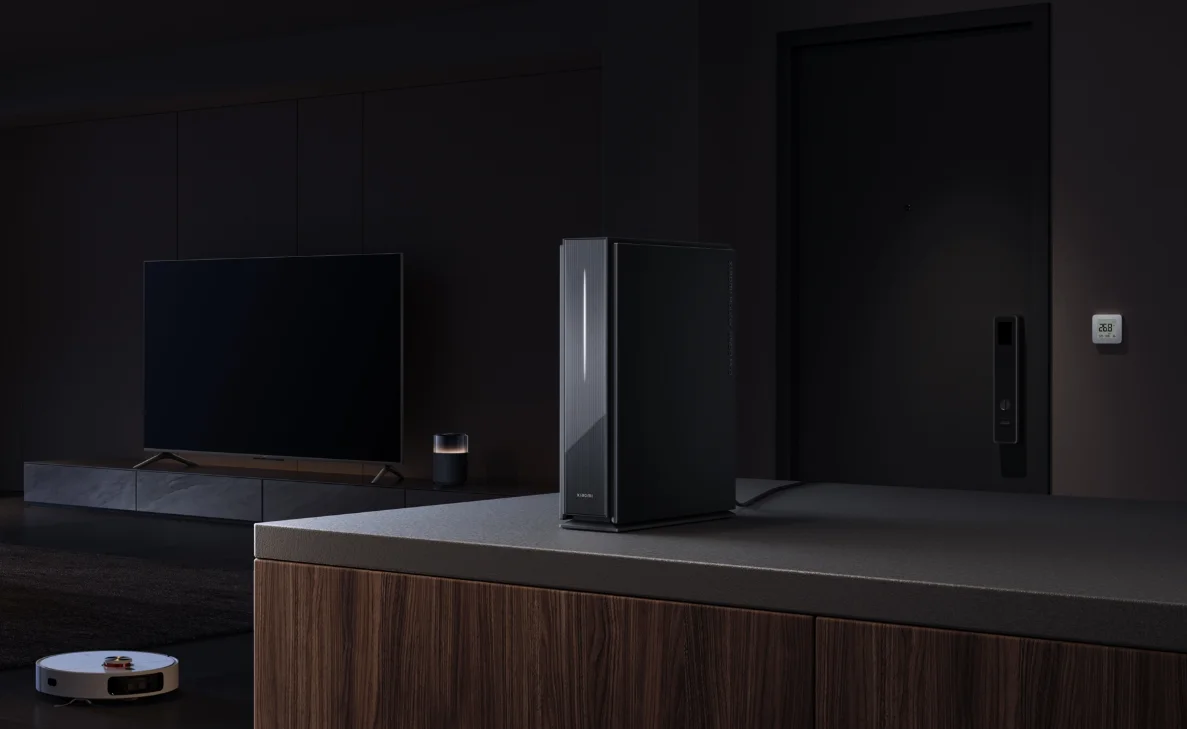




小米路由器BE6500pro降级解锁ssh教程&安装shellcrash详细教程,写于2026年2月14日。全网最详细教程,末尾附有疑难问题解答,一篇文章,让你玩转小米路由器!本教程同样适用于小米AX3000T路由器,其它型号没有测试,喜欢折腾的朋友可以自行测试,举一反三。
小米路由器be6500pro支持wifi7无线网络,搭载高通四核处理区与1GB内存,双频并发6454Mbps,配备6根高增益天线、4个2.5G网口,支持Mesh组网及本地智能设备控制。本文将详细记录我对这款路由器降级安装解锁ssh的过程。
第一步、下载工具软件和前期准备工作
1、Xshell终端软件
2、WinSCP文件传输软件
3、端口测试工具
4、小米路由be6500pro 1.0.46版固件
5、小米路由器修复工具
6、UPX压缩工具
7、固件降级操作用的电脑要用网线直连路由器LAN口(这个方法最保险)
以上6款工具我都已经打包好了,先把这6款工具下载好,电脑用网线连接好路由器。(如果路由器固件不需要降级,可以不用网线也行,但还是推荐用网线,更稳定)
老规矩,知识付费,不贵,3元,写这篇教程用了2个小时,良心价。有问题可以留言,我看到后会回复。
第二步、打开路由器管理地址 192.168.31.1
(这是默认的管理地址,如果你的路由器更改过管理地址,就输入你自己更改后的路由器管理地址)
![图片[1]-小米路由器BE6500pro降级解锁ssh教程&安装shellcrash详细教程-网创联盟](https://cdn1.koopuu.com/wp-content/uploads/2026/02/image-2.png?x-oss-process=style.webp)
输入路由器管理密码,登录进入路由器管理页面,如果忘记了,试一下是否和你的wifi密码一样,如果不一样,那就重置路由器吧。
![图片[2]-小米路由器BE6500pro降级解锁ssh教程&安装shellcrash详细教程-网创联盟](https://cdn1.koopuu.com/wp-content/uploads/2026/02/image-3.png?x-oss-process=style.webp)
点击【常用设置】→【系统设置】,找到【备份与恢复】,把当前路由器的设置备份一下,下载保存到电脑,如下图
![图片[3]-小米路由器BE6500pro降级解锁ssh教程&安装shellcrash详细教程-网创联盟](https://cdn1.koopuu.com/wp-content/uploads/2026/02/image-4.png?x-oss-process=style.webp)
查看当前系统固件版本是否是1.0.46版本,如果是,直接进入解锁SSH的步骤即可。如果低于1.0.46版,就把下载好的1.0.46版的固件,通过上面路径的【手动升级】上传安装即可,安装完成后,直接进入【第四步】解锁SSH的步骤。如下图
![图片[4]-小米路由器BE6500pro降级解锁ssh教程&安装shellcrash详细教程-网创联盟](https://cdn1.koopuu.com/wp-content/uploads/2026/02/image-5.png?x-oss-process=style.webp)
如果高于1.0.46版本,那么就需要降级安装,比如我的版本就是最新版的1.1.96版本(2026年2月14日)所以,我是先进行了rom的降级安装,然后才解锁的ssh。
进行第三步之前,先把windows11系统的智能应用控制会拦截未签名、签名无效或行为异常的应用的情况解决一下,如下图:
![图片[5]-小米路由器BE6500pro降级解锁ssh教程&安装shellcrash详细教程-网创联盟](https://cdn1.koopuu.com/wp-content/uploads/2026/02/image-22.png?x-oss-process=style.webp)
关闭 / 调整智能应用控制
按下 Win+i 打开设置,进入 隐私和安全性 → Windows 安全中心。
点击 应用和浏览器控制,选择 智能应用控制 设置。
根据需求选择关闭(彻底解除拦截)或评估模式(系统学习后减少误判)。
注意:关闭后系统防护会降低,仅建议对信任的应用操作。
![图片[6]-小米路由器BE6500pro降级解锁ssh教程&安装shellcrash详细教程-网创联盟](https://cdn1.koopuu.com/wp-content/uploads/2026/02/image-23.png?x-oss-process=style.webp)
解决这个问题后,进入第三步。
第三步、路由器rom固件降级安装
特别说明:经过测试,1.1.96版本的固件也可以直接解锁ssh,不用降级安装也行。当然,降级到1.0.46版本再解锁ssh是目前最稳定的方法。
电脑用网线连接到路由器的LAN口,然后打开下载好的小米路由器修复工具 MIWIFIRepairTool.x86.exe,如下图
![图片[7]-小米路由器BE6500pro降级解锁ssh教程&安装shellcrash详细教程-网创联盟](https://cdn1.koopuu.com/wp-content/uploads/2026/02/image-6.png?x-oss-process=style.webp)
浏览文件,找到小米路由器1.0.46版固件,继续下一步,如下图
![图片[8]-小米路由器BE6500pro降级解锁ssh教程&安装shellcrash详细教程-网创联盟](https://cdn1.koopuu.com/wp-content/uploads/2026/02/image-7.png?x-oss-process=style.webp)
选择网卡,注意ip地址段要和你的路由器一直,一般是192.168.31.* 如下图
![图片[9]-小米路由器BE6500pro降级解锁ssh教程&安装shellcrash详细教程-网创联盟](https://cdn1.koopuu.com/wp-content/uploads/2026/02/image-8.png?x-oss-process=style.webp)
以上步骤完成后,就可以将小米路由器的固件升级到最新版本了。
固件升级完成后,若SSH端口无法访问,可以用xshell进行telnet登录,用户名和密码和之前一样。如下图👇
注意:ssh的端口是22,telnet的端口是23,这里应该把端口号设置为23
![图片[10]-小米路由器BE6500pro降级解锁ssh教程&安装shellcrash详细教程-网创联盟](https://cdn1.koopuu.com/wp-content/uploads/2026/02/Snipaste_2026-02-14_19-27-39.jpg?x-oss-process=style.webp)
如果设备恢复出厂设置,密码将会重新变更为 密钥计算器 计算得出的结果。
TELNET 登录成功后,执行以下操作可重新开启 SSH 端口并修改 root 密码和之前一样:
sed -i '/flg_ssh=`nvram get ssh_en`/{:loop; N; /\n.*channel=`\/sbin\/uci get \/usr\/share\/xiaoqiang\/xiaoqiang_version.version.CHANNEL`\n.*return 0\n.*fi/!b loop; d}' /etc/init.d/dropbear
/etc/init.d/dropbear restart
echo -e '替换成你的密码\n替换成你的密码' | passwd root
用以下命令设置重启后自动开启SSH👇
mkdir /data/auto_ssh && cd /data/auto_ssh
curl -O https://fastly.jsdelivr.net/gh/lemoeo/AX6S@main/auto_ssh.sh
chmod +x auto_ssh.sh

uci set firewall.auto_ssh=include
uci set firewall.auto_ssh.type='script'
uci set firewall.auto_ssh.path='/data/auto_ssh/auto_ssh.sh'
uci set firewall.auto_ssh.enabled='1'
uci commit firewall
至此,你的小米路由器BE6500pro已经破解完成了,后面你就可以装你需要的各种功能插件了!
用xshell登录路由器后,复制以下命令,执行👇
export url='https://fastly.jsdelivr.net/gh/juewuy/ShellCrash@master' && sh -c "$(curl -kfsSl $url/install.sh)" && source /etc/profile &> /dev/null备用安装源(二选一即可):
export url='https://gh.jwsc.eu.org/master' && sh -c "$(curl -kfsSl $url/install.sh)" && source /etc/profile &> /dev/null到这里,shellcrash就安装完成了,详细的设置教程,请看我另一篇文章。
有问题,请留言。




暂无评论内容